Fooocus
16/9/2024
eeenajenaciones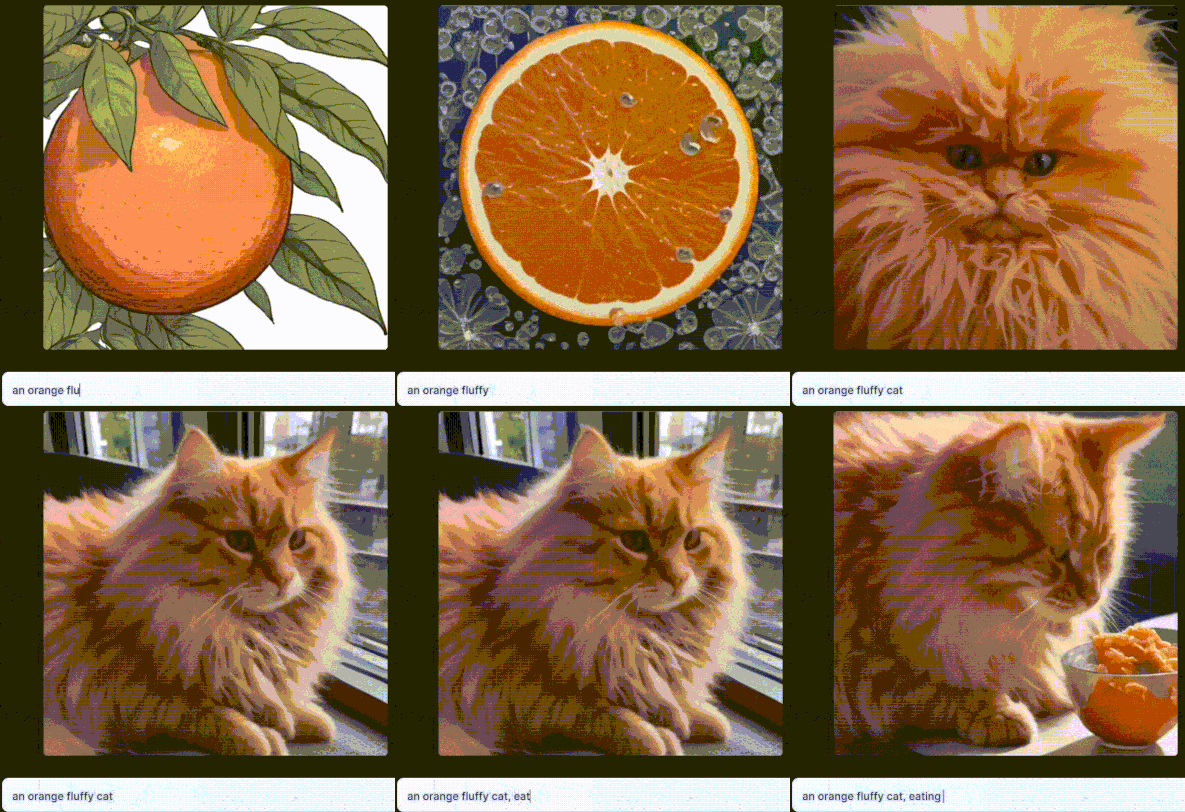
Fooocus (Stable Diffusion XL)
1. Encender Fooocus en Colab
El primer paso es darle al play para encender instalar y ejecutar Fooocus
https://github.com/eeenajenaciones/eeenajenaciones/raw/main/archivos/inicio.png
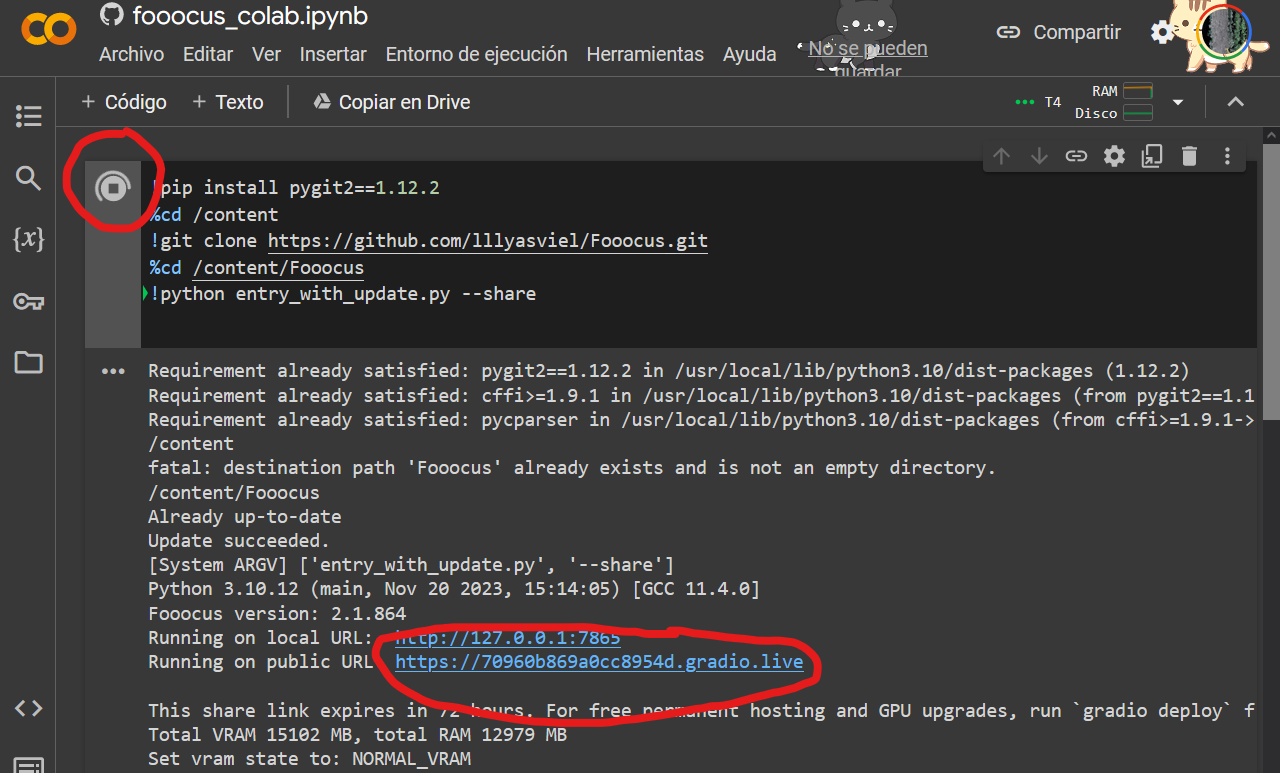
Esperar hasta que aparezca el link HTTPS://................GRADIO.LIVE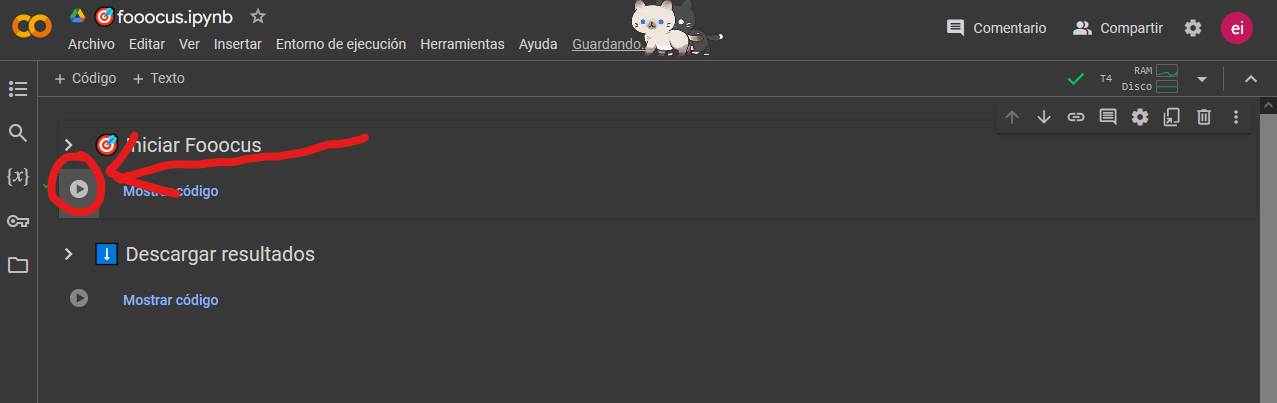
2. Ajustes previos a generar una imagen
En la pestaña ADVANCED puedes ajustar los parametros de la imagen. Se recomienda trabajar primero en el modo SPEED para hacer pruebas rápidamente y cuándo se quieran mejores resultados usar las otras opciones. Además es recomendable dejar el número de imágenes en 2 ya que si se sube demasiado el colab podría dar ERROR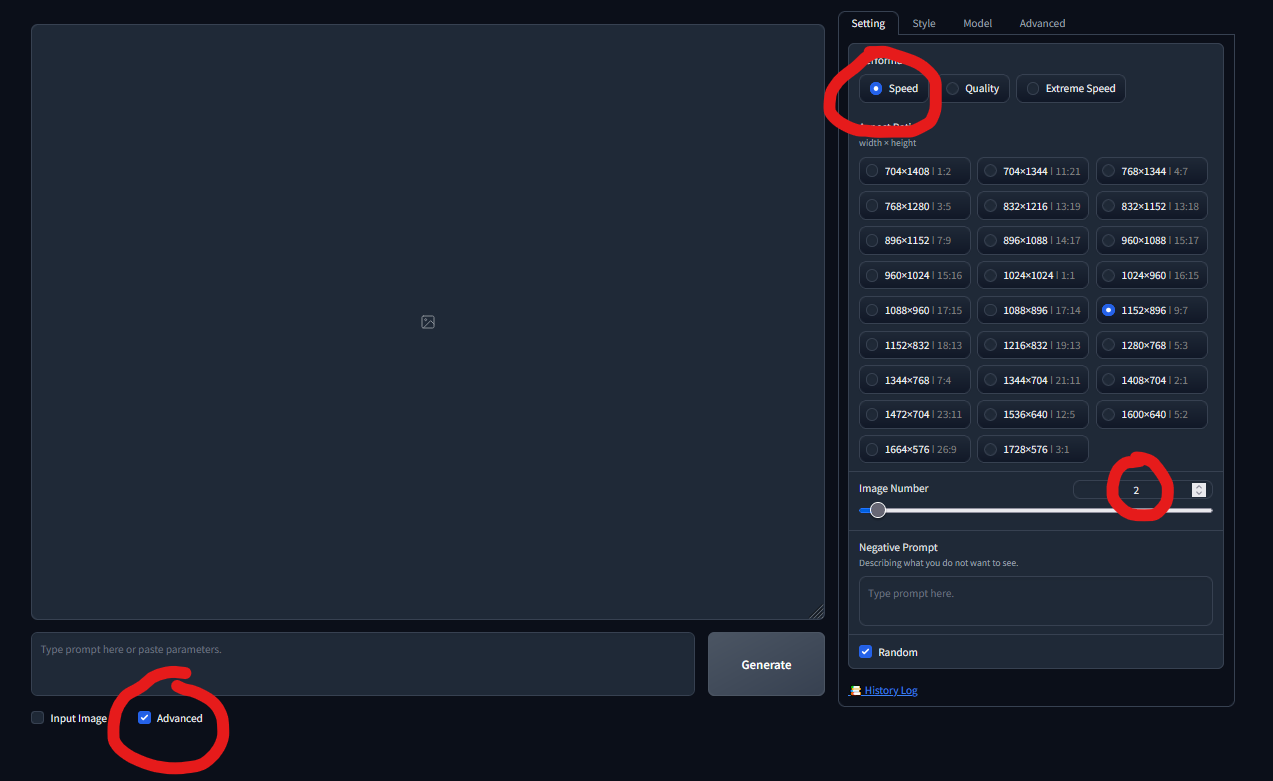
Recuerda por último apagar los estilos que vienen por defecto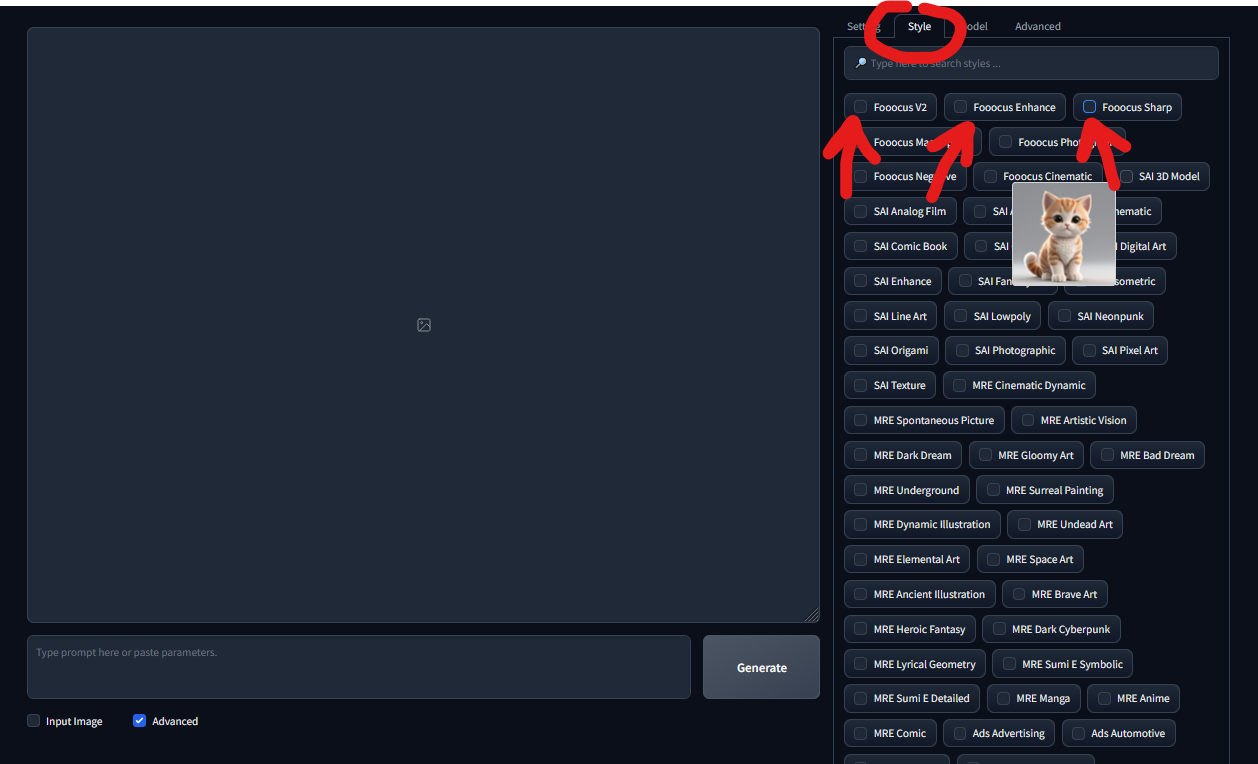
⚠️RECOMENDACIÓN⚠️Se recomienda no trabajar con el seeds random. Si cada vez que generas una imagen se cambia el número aleatoriamente es muy dificil saber si los cambios que has hecho funcionan o no porque añade mucha aleatoriedad. Si no te gusta la imagen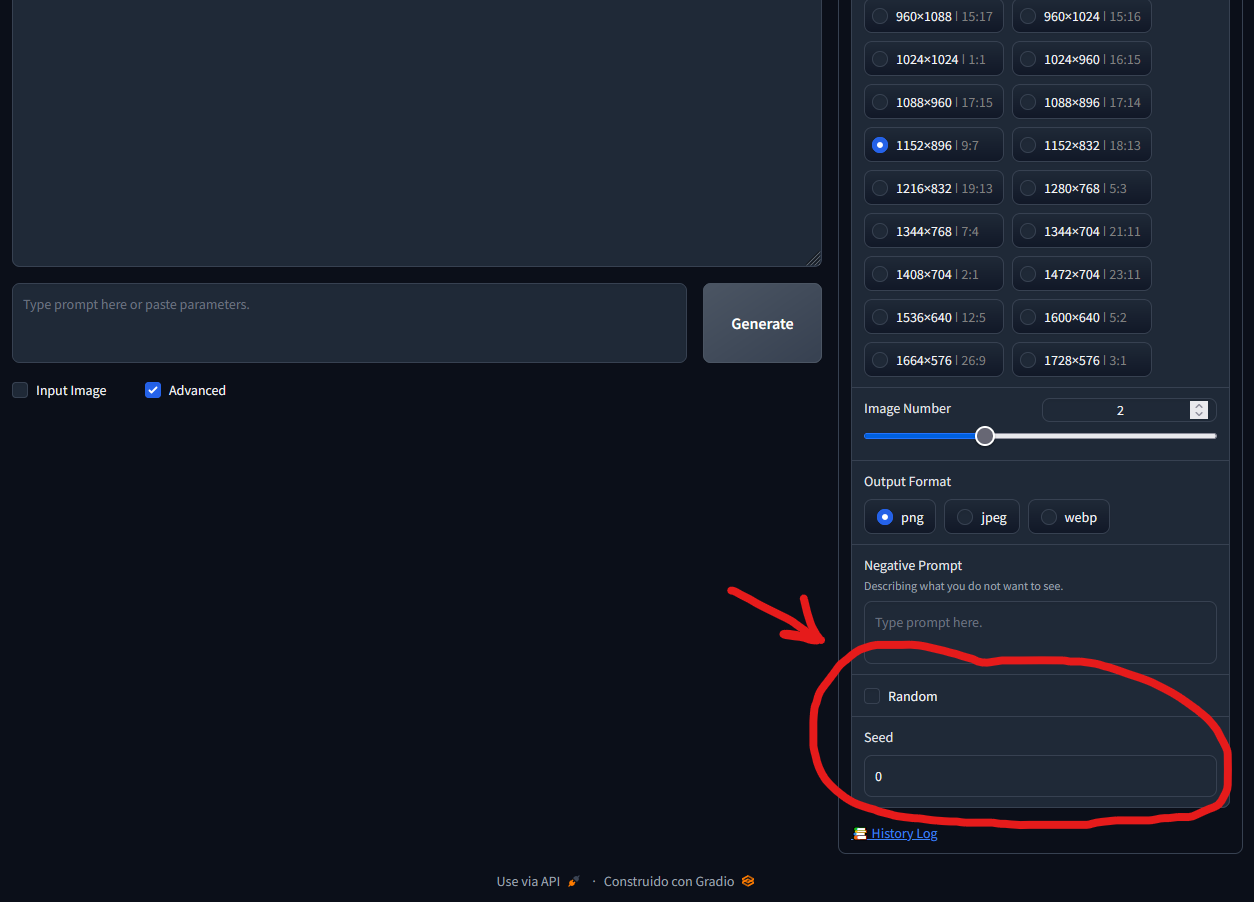
3. Generación texto ➔ imagen
Introduce un texto en la celda inferior con la descripción de la imagen. En la descripción puedes incluir tanta información como quieras describiendo el estilo, el tipo de imagen su contenido, etc...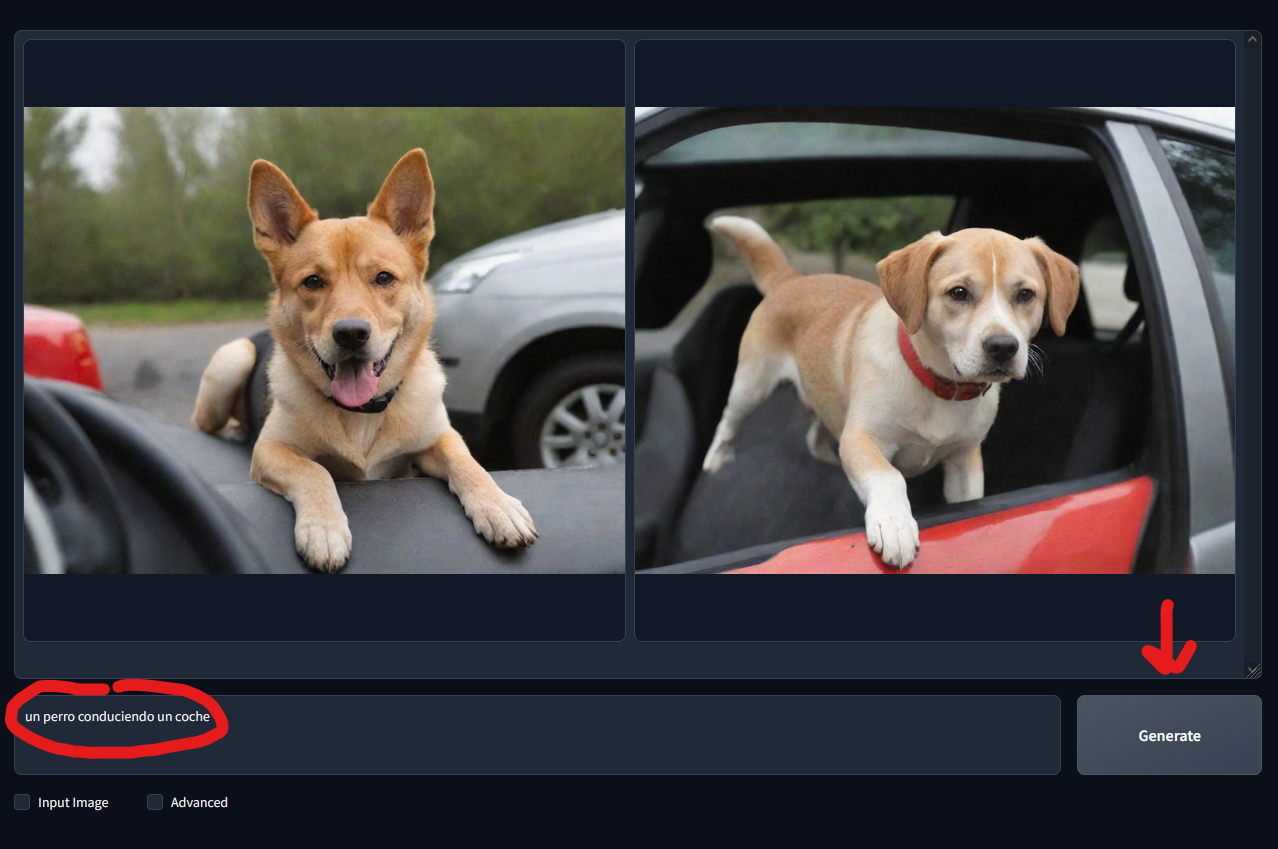
CLIP-Interrogator-2
4. Transformación imagen ➔ imagen
Para transformar una imagen en otra se usa el apartado UPSCALE OR VARIATION. Sube una imagen y selecciona Vary (Subtle) o Vary (Strong) para modificar la imagen siguiendo el texto de la celda.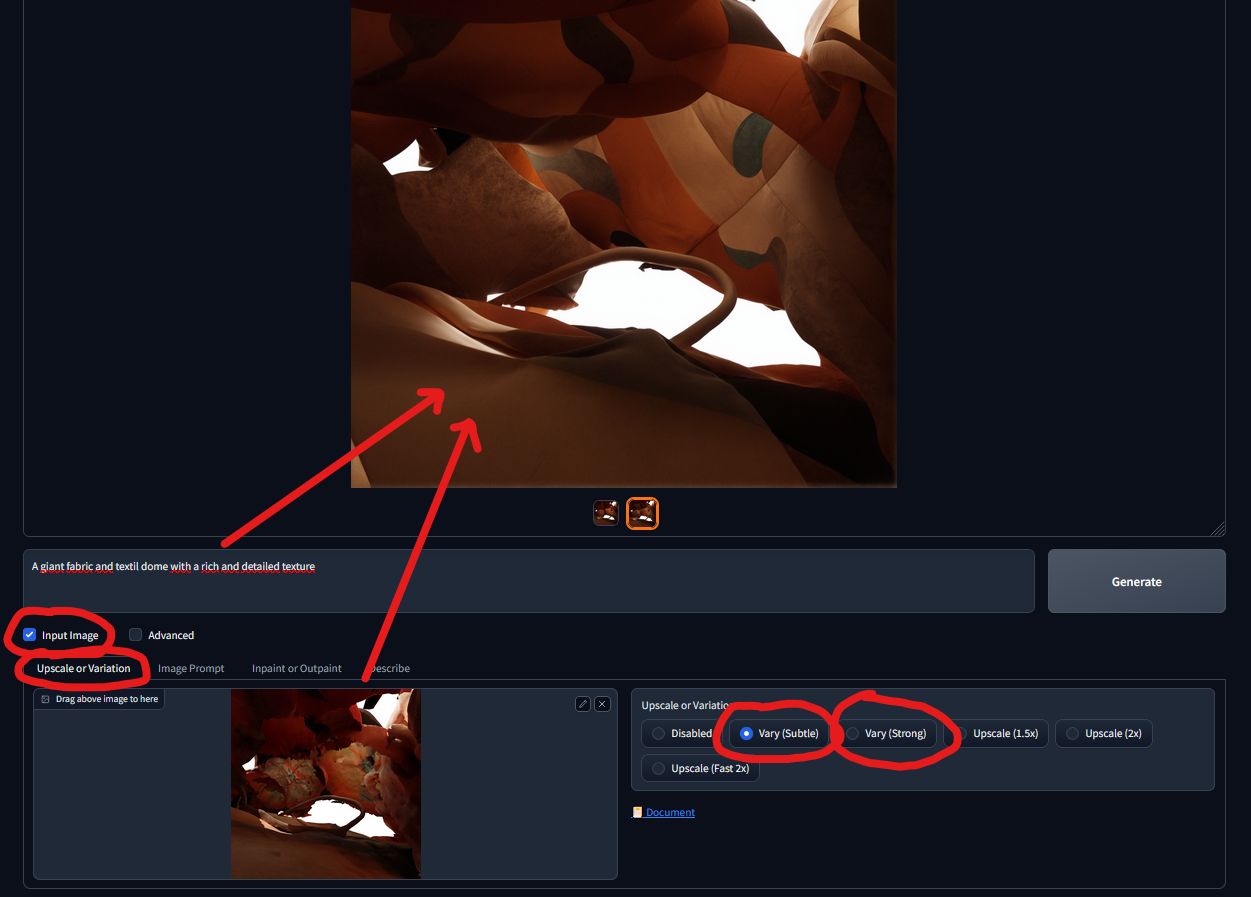
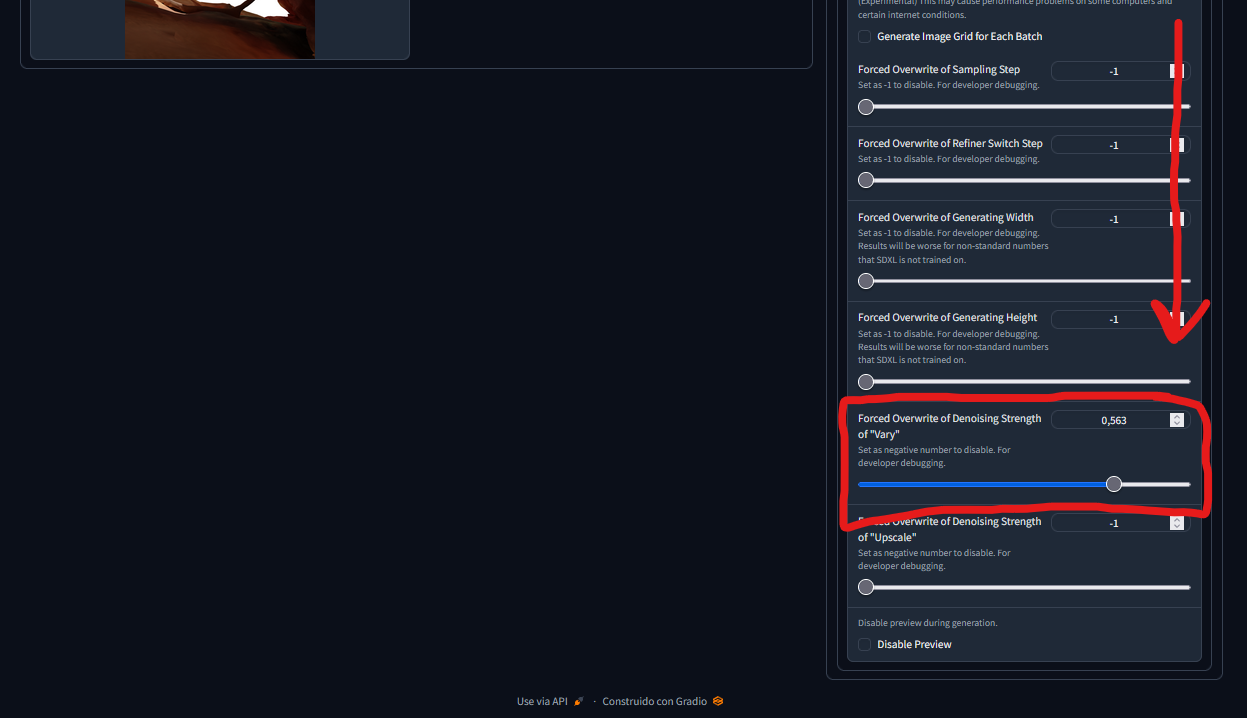
Vary (Subtle) o Vary (Strong) son dos valores muy ambiguos y no dan mucho control sobre el resultado. Para controlar mejor la variación puedes ir a ADVANCED >> ADVANCED >> DEVELOPER DEBUG MODE >> Forced Overwrite of Denoising Strength of "Vary". Ese slider controla la variación de la imagen desde 0 no varía nada a 1 que la imagen desaparece. Se recomienda usar valores entre 0.5 y 0.8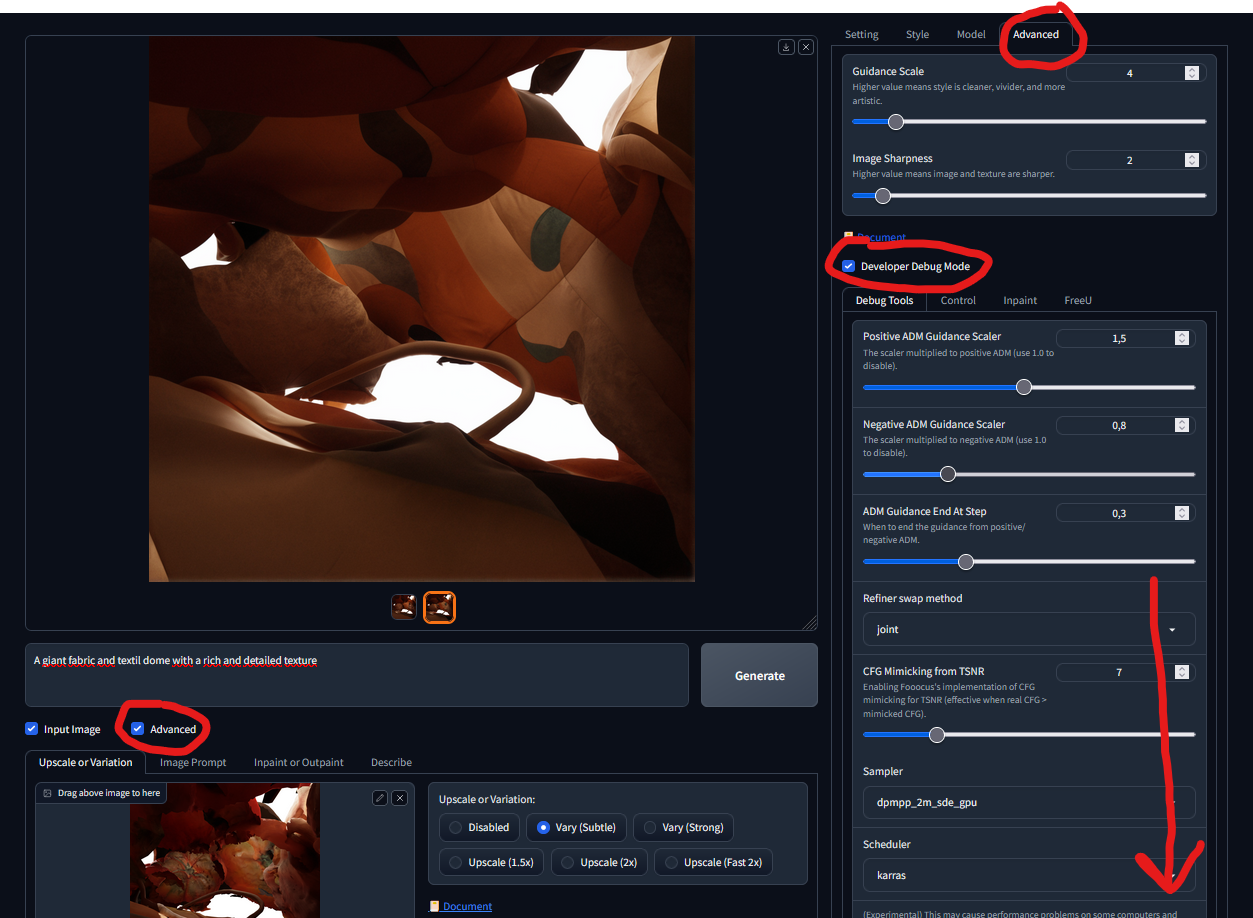
5. Generación texto + imagen ➔ imagen
También se pueden usar imágenes de referencia en la pestaña IMAGE PROMPT para controlar mejor el ouput.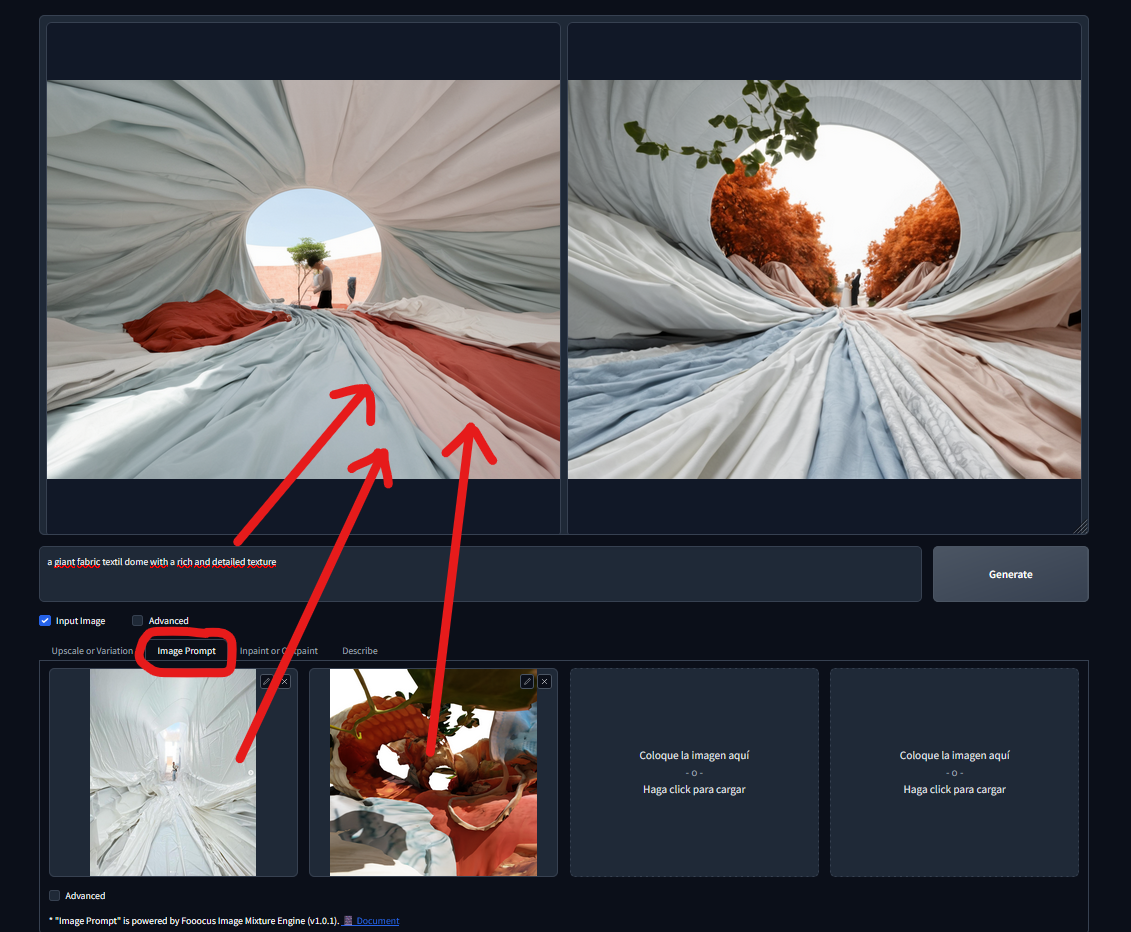
Usar geometrías de referencia
Puedes tener mayor control sobre la geometría de la imagen abriendo las opciones ADVANCED en la parte de abajo de la pestaña IMAGE PROMPT. Esta opción abre muchas opciones entre ellas puedes usar la opción PyraCanny.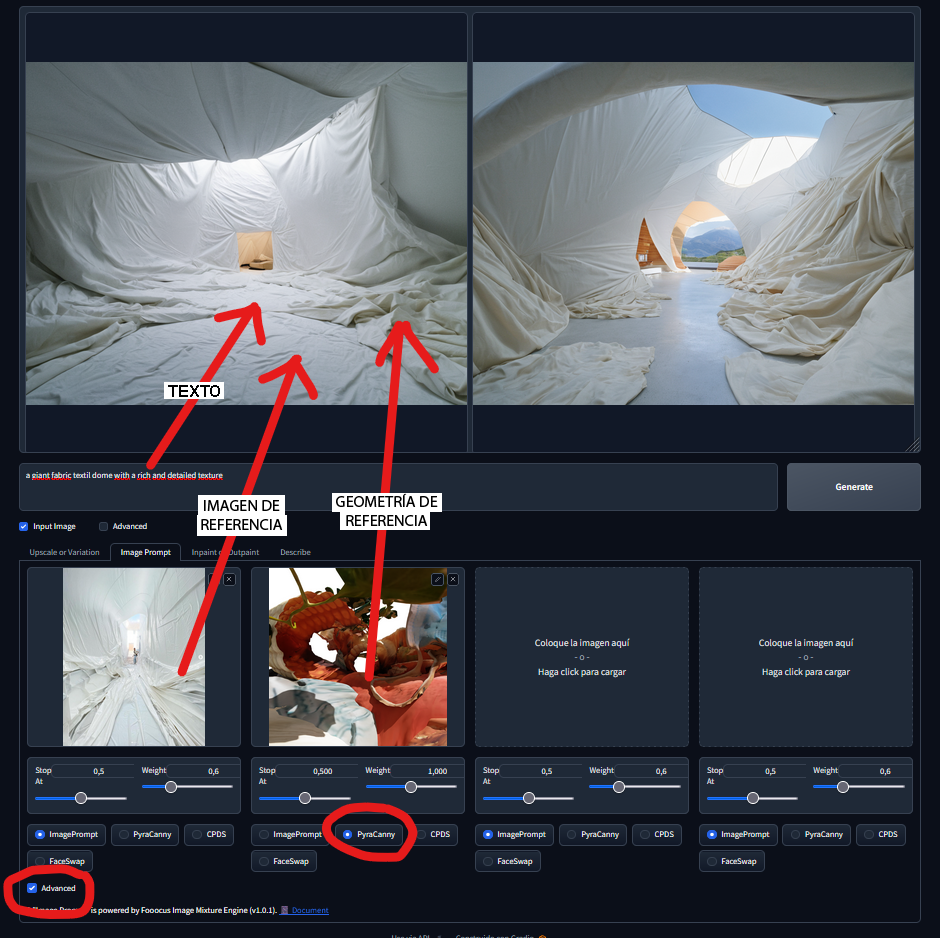
Esta ventana abre además dos parámetros, Stop At que indica en qué momento de la generación debe dejar de influir y Weight que indica cuánto influye a cada imagen. El ejemplo siguiente muestra como al aumentar Stop At la geometría original se mantiene más.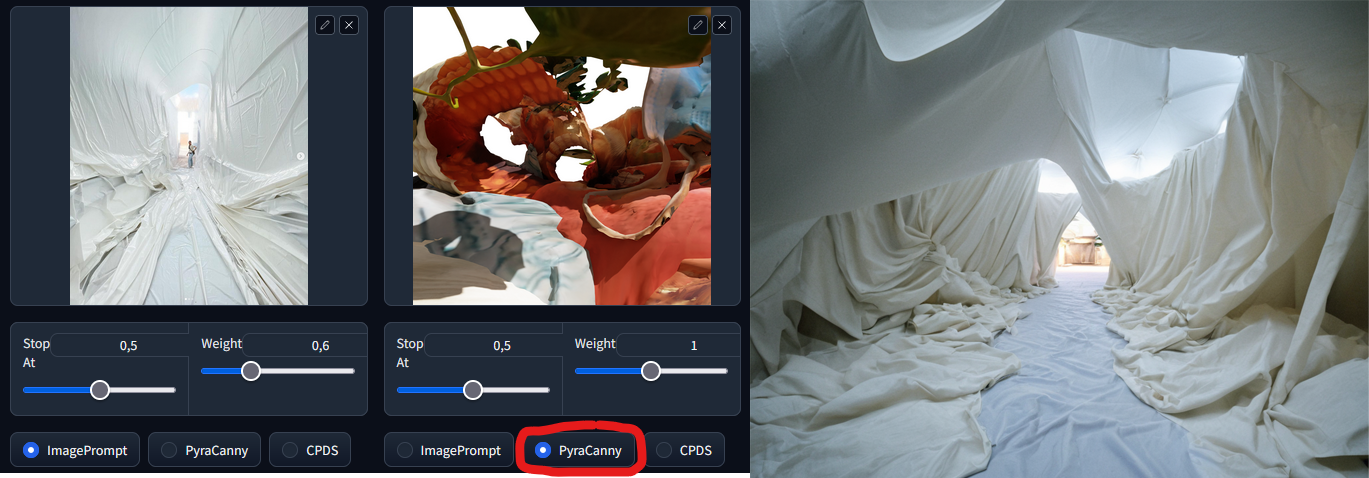
6. Relleno de imagen - Inpainting
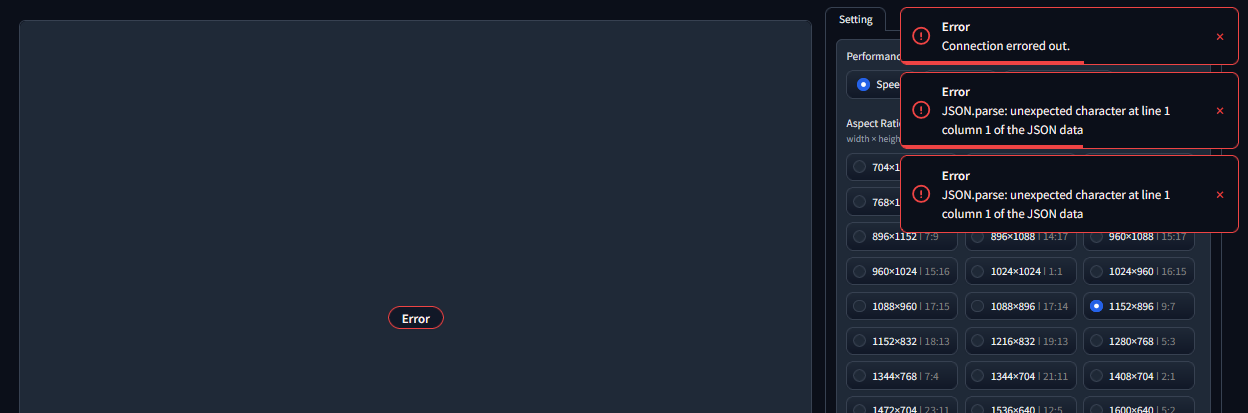
Puedes rellenar una imagen en el último apartado INPAINT OR OUTPAINT pitando con el pincel aquellas zonas que quieras eliminar. ⚠️IMPORTANTE⚠️Ten cuidado con el tamaño de las imágenes, si es demasiado grande puede darte error el Colab.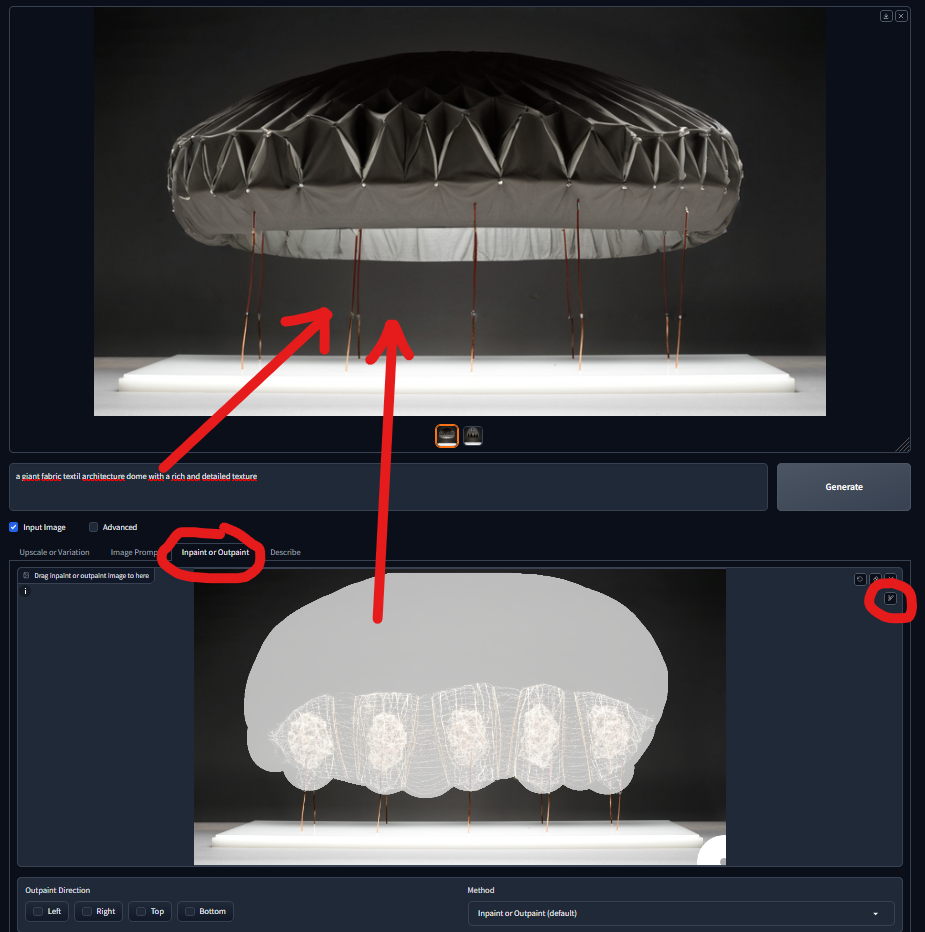
7. Relleno de imagen - Outpainting
También puedes rellenar la imagen hacia fuera seleccionando la dirección Left, Right, Top y Bottom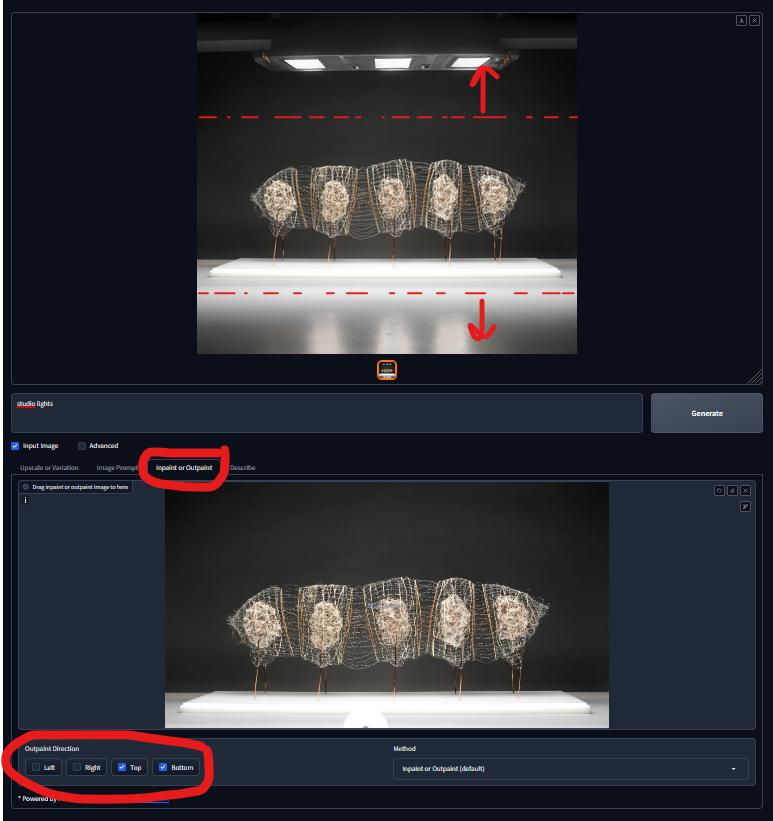
Mezclando técnicas
Podéis mezclar el control del IMAGE PROMPT tanto con VARIATION como con INPAINT OR OUTPAINT para condicionar más el resultado.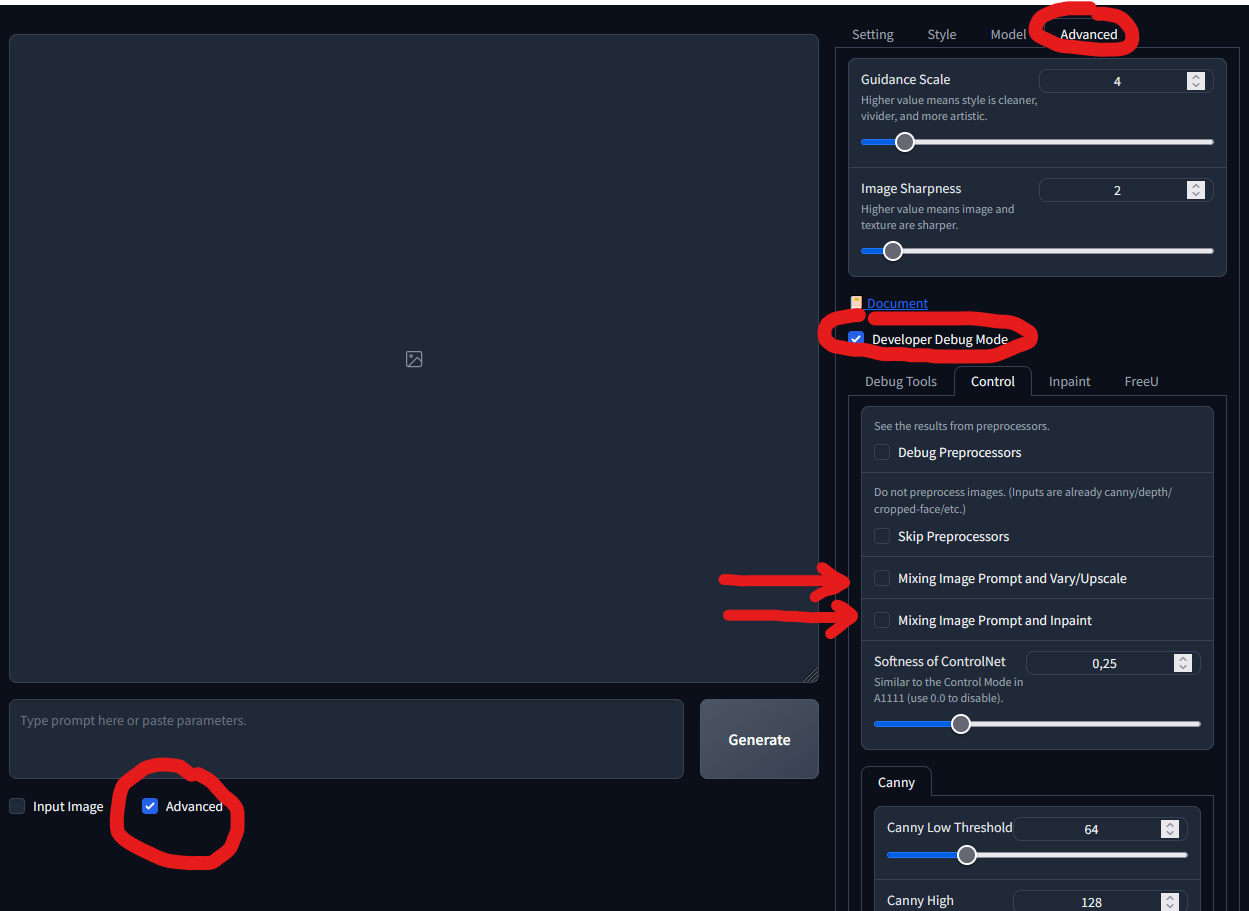
⚠️ERROR⚠️
Seguramente el cuaderno de error cuando cambies de herramienta porque has cargado demasiada memoria. La manera de arreglarlo es volver al colab y volver a darle al play para que se cargue de nuevo el cuaderno hasta que aparezca de nuevo el link. Ten cuidado porque los ajustes que hagas previos se perderán.